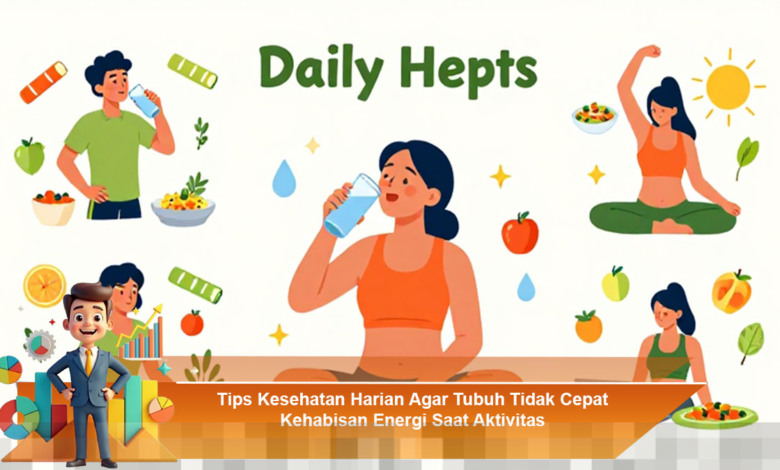
Memperoleh energi tubuh yang stabil sepanjang hari merupakan tantangan tersendiri, terutama bagi mereka yang menjalani aktivitas padat. Seringkali, kelelahan yang datang lebih awal bukan hanya disebabkan oleh pekerjaan yang berat, melainkan juga akibat pola hidup yang kurang seimbang. Tubuh kita sebenarnya dirancang untuk memproduksi energi secara optimal, asalkan kebutuhan dasarnya dipenuhi secara konsisten.
Hubungan Antara Energi Tubuh dan Pola Hidup
Energi tidak muncul secara tiba-tiba, melainkan merupakan hasil dari proses biologis yang dipengaruhi oleh kebiasaan sehari-hari. Asupan makanan, kualitas tidur, tingkat aktivitas fisik, hingga kondisi mental semua berperan dalam menentukan daya tahan tubuh. Ketika salah satu aspek ini terganggu, tubuh bisa merasa lelah meskipun aktivitas yang dilakukan tidak terlalu berat.
Pentingnya Memahami Proses Energi
Memahami bagaimana tubuh menghasilkan energi dapat membantu kita menjalani hidup dengan lebih bertenaga. Makanan yang kita konsumsi, kualitas istirahat, dan aktivitas harian adalah faktor-faktor penentu yang saling terkait. Ketika kita menyadari pentingnya setiap elemen tersebut, kita dapat membuat pilihan yang lebih baik untuk menjaga energi tubuh.
Pola Hidup Seimbang untuk Energi Optimal
Banyak orang cenderung mengandalkan kafein atau gula untuk mengatasi kelelahan, namun efeknya hanya bersifat sementara. Pendekatan yang lebih efektif adalah dengan membangun pola hidup yang mendukung produksi energi alami tubuh. Dengan cara ini, stamina terjaga tanpa harus bergantung pada stimulan yang berlebihan.
Peran Nutrisi dalam Menjaga Energi Tubuh
Asupan nutrisi adalah fondasi utama dalam menjaga energi harian. Tubuh memerlukan karbohidrat sebagai sumber energi utama, protein untuk memperbaiki jaringan, serta lemak sehat sebagai cadangan energi jangka panjang. Ketika komposisi ini tidak seimbang, tubuh akan kesulitan untuk mempertahankan performanya.
- Karbohidrat kompleks memberikan energi berkepanjangan
- Protein mendukung perbaikan dan pertumbuhan jaringan
- Lemak sehat menyediakan energi cadangan
- Serat membantu menjaga kestabilan energi
- Minum cukup air untuk mendukung metabolisme
Hidrasi dan Energi Tubuh
Kekurangan cairan sering kali luput dari perhatian padahal dapat memicu kelelahan lebih cepat. Air berperan penting dalam proses metabolisme energi dan distribusi nutrisi ke seluruh tubuh. Menjaga kecukupan cairan sepanjang hari membantu tubuh bekerja lebih efisien tanpa harus mengeluarkan energi ekstra.
Kualitas Tidur: Sumber Energi Alami
Tidur bukan hanya waktu istirahat, melainkan proses pemulihan energi yang krusial. Selama tidur, tubuh memperbaiki sel, menyeimbangkan hormon, dan mengisi kembali cadangan energi. Kekurangan tidur atau tidur yang tidak berkualitas akan langsung terasa dampaknya pada keesokan hari dalam bentuk rasa lesu dan sulit fokus.
Membangun Rutinitas Tidur yang Baik
Rutinitas tidur yang teratur membantu tubuh mengenali ritme alami, sehingga proses pemulihan berjalan optimal. Lingkungan tidur yang nyaman, minim gangguan cahaya dan suara, juga berkontribusi besar terhadap kualitas istirahat. Ketika tidur cukup dan berkualitas, tubuh akan lebih siap menghadapi aktivitas tanpa cepat kehabisan tenaga.
Aktivitas Fisik yang Meningkatkan Energi
Berlawanan dengan anggapan umum, aktivitas fisik yang teratur justru membantu meningkatkan energi. Gerakan tubuh merangsang sirkulasi darah dan meningkatkan efisiensi penggunaan oksigen, sehingga sel-sel tubuh dapat memproduksi energi lebih baik. Kuncinya adalah memilih intensitas yang sesuai dengan kondisi tubuh.
Manfaat Aktivitas Fisik Teratur
Aktivitas ringan hingga sedang yang dilakukan secara konsisten dapat meningkatkan stamina tanpa membuat tubuh kelelahan berlebihan. Selain itu, pergerakan tubuh juga membantu mengurangi rasa kaku dan meningkatkan suasana hati, yang secara tidak langsung berpengaruh pada tingkat energi harian.
Kesehatan Mental dan Pengelolaan Stres
Energi tidak hanya bersumber dari fisik, tetapi juga dipengaruhi oleh kondisi mental. Stres berkepanjangan dapat menguras energi secara perlahan karena tubuh terus berada dalam kondisi siaga. Akibatnya, meskipun tidak banyak bergerak, tubuh tetap merasa lelah.
Cara Mengelola Stres untuk Energi yang Lebih Baik
Mengelola stres dengan baik membantu menghemat energi dan menjaga keseimbangan tubuh. Memberi waktu jeda di tengah aktivitas, melatih pernapasan, atau melakukan kegiatan yang menyenangkan dapat membantu menurunkan ketegangan. Pikiran yang lebih tenang memungkinkan tubuh menggunakan energi secara lebih efisien.
Membangun Kebiasaan Kecil yang Konsisten
Perubahan besar sering kali berawal dari kebiasaan kecil yang dilakukan secara konsisten. Menjaga waktu makan, tidur cukup, bergerak secara teratur, dan memperhatikan kondisi mental adalah rangkaian kebiasaan yang saling mendukung. Ketika kebiasaan ini menjadi bagian dari rutinitas harian, tubuh akan beradaptasi dan mampu mempertahankan energi lebih lama.
Tubuh yang tidak cepat kehabisan energi bukanlah hasil dari satu tindakan instan, melainkan kombinasi dari pola hidup yang seimbang. Dengan memahami kebutuhan dasar tubuh dan meresponsnya secara konsisten, aktivitas harian dapat dijalani dengan lebih ringan, fokus tetap terjaga, dan kualitas hidup pun meningkat secara alami.