Cara Efektif Menggunakan Voice Typing di Android untuk Mengetik Cepat Tanpa Keyboard

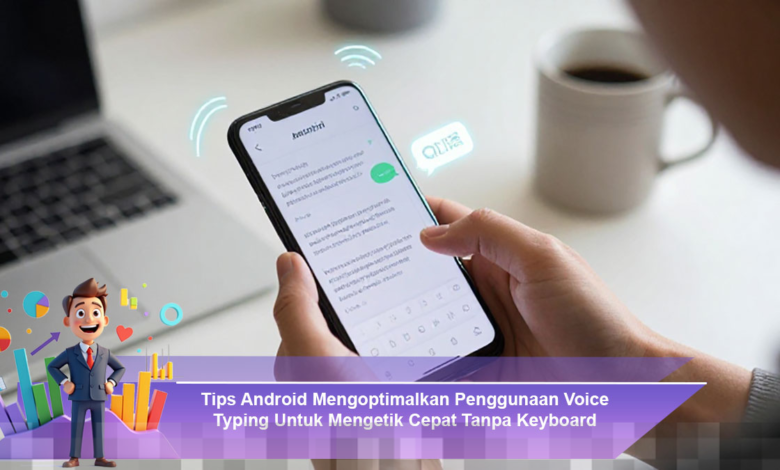
Pernahkah Anda merasa kelelahan saat mengetik di ponsel Android? Voice typing atau mengetik dengan suara kini telah menjadi solusi yang tidak hanya efisien, tetapi juga sangat membantu dalam meningkatkan produktivitas. Dengan menggunakan fitur ini, Anda dapat dengan mudah membalas pesan, membuat catatan, atau bahkan menyusun artikel hanya dengan berbicara. Namun, meskipun fitur ini semakin populer, sejumlah pengguna masih mengalami kesulitan dan berhenti menggunakannya karena hasil yang tidak memuaskan. Mari kita jelajahi cara efektif menggunakan voice typing di Android untuk membantu Anda mengetik dengan lebih cepat dan tanpa stres.
Pahami Cara Kerja Voice Typing di Android
Untuk memaksimalkan penggunaan voice typing, penting untuk memahami bagaimana sistem ini beroperasi. Android mengandalkan teknologi pengenalan suara yang biasanya terintegrasi dengan Google Voice Typing, Google Assistant, atau aplikasi keyboard seperti Gboard. Proses voice typing melibatkan beberapa langkah mulai dari menangkap suara, menghilangkan noise, mengenali kata berdasarkan pola bahasa, hingga menampilkan hasilnya dalam kolom input. Kualitas hasil dari voice typing sangat bergantung pada beberapa faktor yang sering kali diabaikan, seperti koneksi internet, lingkungan sekitar, dan pengaturan bahasa yang benar.
Apabila hasil yang Anda dapatkan sering kali tidak memuaskan, bukan berarti fitur voice typing ini buruk. Sebaliknya, masalah tersebut biasanya disebabkan oleh kondisi penggunaan yang kurang ideal. Dengan melakukan beberapa penyesuaian, akurasi hasil yang diperoleh dapat meningkat secara signifikan.
Aktifkan Google Voice Typing dan Pastikan Pengaturan Bahasa yang Tepat
Langkah pertama yang harus dilakukan adalah memastikan bahwa voice typing sudah diaktifkan dan pengaturan bahasa sesuai dengan yang digunakan. Banyak pengguna Android yang berkomunikasi dalam bahasa Indonesia, namun pengaturan voice typing masih menggunakan bahasa Inggris atau campuran bahasa yang dapat mengakibatkan kebingungan dalam hasil teks.
Untuk mengecek dan mengubah pengaturan ini, Anda bisa mengikuti langkah-langkah berikut:
- Buka Pengaturan
- Pilih Sistem
- Masuk ke Bahasa & Masukan
- Pilih Keyboard layar dan pilih keyboard (misalnya Gboard)
- Cek pengaturan Voice Typing
Pastikan fitur voice typing dalam keadaan aktif dan periksa bahasa input yang digunakan. Jika Anda lebih sering menggunakan bahasa Indonesia, prioritaskan pengaturan ke Bahasa Indonesia. Jika Anda sering menggunakan campuran bahasa Indonesia dan Inggris, Anda bisa mengaktifkan input bilingual agar sistem lebih fleksibel dalam memahami istilah-istilah yang sering digunakan.
Pengaturan bahasa yang tepat biasanya memberikan dampak langsung terhadap hasil dikte, sehingga teks yang dihasilkan lebih rapi, minim kesalahan, dan sesuai dengan konteks kalimat.
Latih Pola Bicara: Intonasi Lebih Penting daripada Kecepatan
Salah satu kesalahan umum saat menggunakan voice typing adalah berusaha berbicara secepat mungkin. Banyak orang beranggapan bahwa semakin cepat mereka berbicara, semakin cepat pula teks yang dihasilkan. Namun, yang lebih penting adalah menjaga intonasi yang stabil dan memisahkan kalimat dengan jelas.
Voice typing akan lebih mudah mengenali kata-kata jika:
- Pengucapan jelas
- Terdapat jeda kecil antar frasa
- Suara stabil tanpa perubahan ekstrem
Anda tidak perlu berbicara seperti pembawa berita, cukup pastikan setiap kata terdengar utuh. Ini akan membantu sistem membedakan kata-kata yang memiliki kesamaan bunyi, seperti “di” dan “d”, atau “yang” dan “ya”. Dalam praktiknya, berbicara sedikit lebih lambat sering kali menghasilkan teks lebih cepat karena Anda tidak perlu sering mengoreksi kesalahan.
Kuasai Tanda Baca dengan Perintah Suara
Jika tujuan Anda adalah mengetik dengan cepat tanpa menggunakan keyboard, maka pemahaman tentang tanda baca sangatlah penting. Ini adalah salah satu fitur yang sering terabaikan, padahal dapat menentukan apakah tulisan Anda mudah dibaca atau tidak.
Beberapa perintah tanda baca yang biasanya dikenali oleh Android atau Gboard meliputi:
- “titik” untuk .
- “koma” untuk ,
- “tanda tanya” untuk ?
- “tanda seru” untuk !
- “baris baru” atau “enter” untuk memindah baris
Ketika menulis pesan atau catatan panjang, penggunaan tanda baca ini akan sangat mempengaruhi output. Tanpa tanda baca, teks terasa seperti satu aliran panjang yang melelahkan untuk dibaca. Dengan tanda baca yang sesuai, tulisan Anda akan terasa lebih terstruktur dan mudah dipahami.
Jika sistem belum konsisten dalam menulis tanda baca, biasanya hal ini disebabkan oleh pengaturan bahasa yang kurang tepat atau Anda mengucapkannya terlalu cepat. Cobalah untuk mengucapkan tanda baca dengan jeda kecil di antara kalimat.
Optimalkan Mikrofon: Minimalkan Noise untuk Meningkatkan Akurasi
Voice typing sangat sensitif terhadap kualitas suara yang diterima. Gangguan kecil seperti suara kipas laptop, televisi, kendaraan, atau angin dapat mempengaruhi hasil dikte Anda.
Untuk mendapatkan hasil yang optimal, Anda dapat:
- Menempatkan ponsel sekitar 15–25 cm dari mulut
- Menghindari menutup mikrofon dengan tangan
- Tidak menghadap langsung ke arah angin (misalnya dari kipas angin)
- Menurunkan volume televisi atau musik latar yang sedang diputar
Jika Anda sering bekerja di luar ruangan atau di tempat ramai, menggunakan headset dengan mikrofon dapat memberikan hasil yang lebih stabil. Mikrofon headset dapat menangkap suara dengan lebih fokus dan mengurangi gangguan dari suara sekitar.
Cara mudah untuk menguji kualitas suara Anda adalah dengan merekam suara di aplikasi perekam bawaan. Jika hasil rekaman jelas, maka hasil voice typing Anda juga akan baik.
Manfaatkan Fitur Auto Punctuation dan Koreksi Otomatis
Jika Anda menggunakan Gboard, terdapat beberapa fitur yang sangat membantu agar voice typing tidak terasa “mentah”. Salah satu fitur tersebut adalah auto punctuation, yang secara otomatis menyisipkan titik dan koma berdasarkan jeda dalam ucapan Anda.
Selain itu, fitur koreksi otomatis dan saran kata juga aktif saat Anda menggunakan voice typing. Ini sangat berguna untuk memperbaiki kata-kata yang hampir benar. Banyak pengguna yang mematikan autocorrect karena tidak menyukainya saat chatting, namun dalam konteks voice typing yang produktif, fitur ini justru bisa menjadi penyelamat.
Kombinasi antara voice typing dan autocorrect dapat membuat proses penulisan artikel atau catatan panjang menjadi lebih halus dan efisien.
Gunakan Voice Typing untuk Draft, Bukan Versi Akhir
Untuk memaksimalkan kecepatan dengan voice typing, ubah pola pikir Anda. Jangan memaksa diri untuk menjadikan voice typing sebagai metode penulisan final 100%. Gunakan voice typing untuk menghasilkan draf dengan cepat, kemudian lakukan penyuntingan kecil menggunakan keyboard.
Ini sangat cocok untuk:
- Membuat caption panjang
- Menulis kerangka artikel
- Menulis catatan rapat
- Menjawab email panjang
Strategi ini jauh lebih realistis. Daripada mengetik dari awal, Anda dapat membuat 70–90% teks dengan suara, lalu menyempurnakan bagian yang membutuhkan ketelitian, seperti angka, nama merek, atau format tertentu. Dengan cara ini, Anda bisa menghemat waktu tanpa merasa frustrasi.
Trik Produktivitas: Kombinasikan Voice Typing dengan Shortcut dan Clipboard
Setelah Anda merasa nyaman dengan voice typing, Anda dapat meningkatkan produktivitas dengan menggabungkannya dengan fitur lain, khususnya shortcut dan clipboard.
Contohnya, Anda bisa:
- Mendikte isi pesan utama
- Memanfaatkan clipboard untuk template seperti salam, tanda tangan, atau CTA
- Menggunakan shortcut teks untuk kata-kata yang sering digunakan
Ini akan mempercepat proses penulisan, terutama bagi Anda yang sering membuat teks berulang seperti balasan untuk pelanggan, tanggapan terhadap komentar, atau draf promosi. Voice typing tidak harus digunakan secara terpisah, justru yang paling efektif adalah menjadikannya bagian dari alur kerja mengetik yang lebih cerdas.
Kurangi Kesalahan Pengenalan Kata Sulit dan Istilah Teknologi
Salah satu tantangan dalam menggunakan voice typing adalah pengenalan terhadap kata-kata teknis, nama aplikasi, atau istilah dalam bahasa Inggris. Misalnya, istilah seperti “wireless”, “Bluetooth”, “bandwidth”, atau nama produk tertentu.
Untuk mengatasi hal ini, Anda bisa:
- Berbicara perlahan untuk istilah tertentu
- Gunakan ejaan jika diperlukan (contoh: “B-l-u-e-t-o-o-t-h”)
- Sebutkan kata tersebut dalam kalimat yang jelas
- Tambahkan kata-kata yang sering digunakan ke dalam kamus pribadi di keyboard Anda
Semakin sering Anda menggunakan istilah yang sama, sistem akan semakin cepat “belajar” pola penggunaan Anda, terutama jika Anda konsisten. Ini sangat membantu bagi content creator dan pebisnis digital yang perlu menulis banyak istilah khusus tanpa merasa kelelahan saat mengetik.
Voice typing di Android bukan hanya tentang teknologi, tetapi juga tentang kebiasaan dan pendekatan yang tepat. Di awal mungkin terasa asing, namun setelah Anda memahami pengaturan bahasa, teknik berbicara, penggunaan tanda baca, dan cara mengurangi noise, voice typing bisa menjadi keterampilan produktivitas yang sangat berharga.
Dengan pendekatan yang tepat, Anda dapat mengetik lebih cepat tanpa menggunakan keyboard, menghemat energi, dan tetap menghasilkan teks yang rapi. Bahkan untuk kegiatan berat seperti menulis artikel, voice typing dapat menjadi metode yang paling efisien untuk memulai draf dan mempercepat alur kerja harian Anda.