Cara Mengatur Screen Recording iPhone Tanpa Merekam Notifikasi Sensitif

— Paragraf 2 —
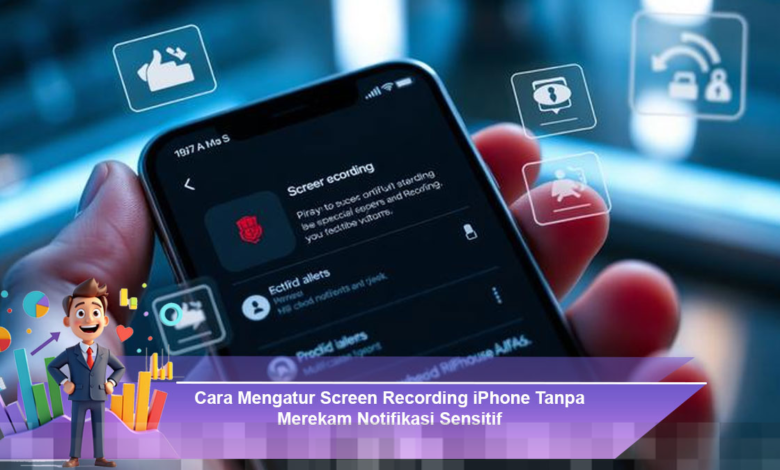
Screen recording di iPhone menjadi fitur yang sangat berguna, terutama untuk membuat tutorial, merekam aktivitas aplikasi, hingga mendokumentasikan kendala teknis. Namun, satu masalah yang sering muncul adalah terekamnya notifikasi sensitif seperti pesan WhatsApp, email, kode OTP, atau notifikasi perbankan. Jika tidak diatur dengan benar, hal ini bisa mengganggu privasi dan keamanan data pribadi. Oleh karena itu, penting untuk mengetahui cara mengatur screen recording iPhone agar tetap aman tanpa merekam notifikasi sensitif.
— Paragraf 5 —
Mengapa Notifikasi Sensitif Perlu Dihindari Saat Screen Recording?
— Paragraf 8 —
Saat melakukan perekaman layar, semua aktivitas yang muncul di layar iPhone berpotensi ikut terekam, termasuk notifikasi pop-up. Notifikasi tersebut bisa berisi informasi pribadi yang tidak seharusnya dibagikan, apalagi jika hasil screen recording akan diunggah ke media sosial, YouTube, atau dibagikan ke orang lain. Dengan pengaturan yang tepat, Anda bisa tetap merekam layar tanpa khawatir kebocoran data.
— Paragraf 11 —
Aktifkan Mode Jangan Ganggu (Do Not Disturb)
— Paragraf 14 —
Cara paling efektif untuk mencegah notifikasi sensitif muncul saat screen recording adalah dengan mengaktifkan fitur Jangan Ganggu (Do Not Disturb) atau Fokus (Focus Mode).
— Paragraf 17 —
Langkah-langkahnya:
— Paragraf 20 —
Buka Settings di iPhone.
Pilih menu Focus.
Aktifkan Do Not Disturb atau buat mode fokus khusus.
Atur agar tidak ada notifikasi yang diizinkan selama mode ini aktif.
— Paragraf 21 —
Buka Settings di iPhone.
— Paragraf 24 —
Pilih menu Focus.
— Paragraf 27 —
Aktifkan Do Not Disturb atau buat mode fokus khusus.
— Paragraf 30 —
Atur agar tidak ada notifikasi yang diizinkan selama mode ini aktif.
— Paragraf 34 —
Dengan mode ini, notifikasi tidak akan muncul di layar sehingga tidak ikut terekam.
— Paragraf 37 —
Nonaktifkan Notifikasi Aplikasi Tertentu
— Paragraf 40 —
Jika Anda hanya ingin memblokir notifikasi dari aplikasi tertentu seperti WhatsApp, Telegram, atau aplikasi perbankan, Anda bisa menonaktifkannya secara manual.
— Paragraf 43 —
Caranya:
— Paragraf 46 —
Masuk ke Settings > Notifications.
Pilih aplikasi yang ingin dibatasi.
Nonaktifkan Allow Notifications atau atur agar notifikasi tidak muncul di layar kunci dan banner.
— Paragraf 47 —
Masuk ke Settings > Notifications.
— Paragraf 50 —
Pilih aplikasi yang ingin dibatasi.
— Paragraf 53 —
Nonaktifkan Allow Notifications atau atur agar notifikasi tidak muncul di layar kunci dan banner.
— Paragraf 57 —
Metode ini cocok jika Anda masih ingin menerima panggilan atau notifikasi penting dari aplikasi lain.
— Paragraf 60 —
Gunakan Screen Recording dari Control Center dengan Persiapan
— Paragraf 63 —
Sebelum memulai screen recording, pastikan Anda sudah menutup aplikasi yang tidak diperlukan dan membersihkan notifikasi yang tertunda. Buka Control Center, tekan dan tahan ikon Screen Recording, lalu pastikan mikrofon hanya aktif jika benar-benar dibutuhkan. Persiapan ini membantu mengurangi risiko terekamnya informasi yang tidak diinginkan.
— Paragraf 66 —
Aktifkan Pratinjau dan Edit Setelah Rekaman
— Paragraf 69 —
Setelah screen recording selesai, iPhone menyediakan fitur edit bawaan di aplikasi Photos. Anda bisa memotong bagian awal atau akhir video yang mungkin masih menampilkan notifikasi atau informasi sensitif. Langkah ini penting sebagai lapisan keamanan tambahan sebelum video dibagikan.
— Paragraf 72 —
Kesimpulan
— Paragraf 75 —
Mengatur screen recording iPhone tanpa merekam notifikasi sensitif bukanlah hal yang sulit jika dilakukan dengan benar. Dengan mengaktifkan mode Jangan Ganggu, mengatur notifikasi aplikasi, serta melakukan persiapan sebelum merekam, Anda bisa menjaga privasi dan keamanan data pribadi. Langkah-langkah ini sangat disarankan, terutama bagi Anda yang sering membuat konten atau tutorial menggunakan fitur screen recording iPhone.
— Paragraf 77 —
Memindahkan kontak dari iPhone ke Android sering dianggap rumit oleh sebagian pengguna. Padahal, dengan bantuan…
— Paragraf 78 —
Kapasitas penyimpanan foto di iPhone sering kali menjadi masalah bagi banyak pengguna, terutama bagi mereka…
— Paragraf 79 —
Teknologi layar pada iPhone dirancang tidak hanya untuk tampil tajam, tetapi juga untuk menjaga kenyamanan…
— Paragraf 80 —
Live Text menjadi salah satu fitur andalan iPhone yang sangat membantu aktivitas harian, terutama bagi…
— Paragraf 81 —
Pentingnya Mode Fokus Belajar di Era Digital Perangkat Android kini tidak hanya menjadi alat komunikasi,…
— Paragraf 82 —
File PDF menjadi format dokumen yang sangat sering digunakan di perangkat Android, baik untuk kebutuhan…